Gestión multi-canal
La principal diferencia entre el panel del gestor y el del titular es que un gestor puede administrar varios canales a la vez. Esta página explica cómo funciona el mecanismo que hace posible esa gestión: el selector de canal y los roles a nivel de canal.
El selector de canal
En la cabecera de las páginas de Denuncias y Canales encontrarás un selector de canal (icono de antena). Es un desplegable buscable que muestra todos los canales a los que tienes acceso y te permite acotar la vista a uno concreto o ver el agregado de todos.
Cómo usar el selector
- Pulsa el selector en la cabecera para abrir el desplegable.
- Verás la lista de canales disponibles, cada uno con su logo, color y un badge con tu rol en ese canal.
- Escribe en el campo de búsqueda para filtrar por nombre o por identificador.
- Selecciona un canal para acotar la vista a ese canal, o elige "Todos" para ver el agregado de todos tus canales.
- Pulsa fuera del desplegable o pulsa la tecla
Escapepara cerrarlo.
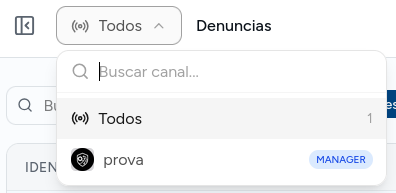
[IMAGEN: Captura del selector de canal desplegado, con la lista de canales disponibles, los badges de rol y el campo de búsqueda.]
Tip
El selector recuerda tu última elección. Si al volver a entrar en el panel quieres ver "Todos", no tienes que cambiarlo cada vez: el panel lo recuerda durante toda tu sesión.
Cómo afecta el canal seleccionado a las páginas
El canal elegido en el selector condiciona el contenido de las páginas:
- En Denuncias — La tabla de denuncias se filtra automáticamente para mostrar solo las del canal seleccionado, o todas si elegiste "Todos".
- En Canales — La lista se mantiene, pero al pulsar "Ver denuncias" de una fila, el selector se posiciona en ese canal y se navega a
/denunciascon el filtro aplicado.
El selector se muestra en la cabecera de estas páginas, pero no en todas: en páginas globales como Perfil, Renovaciones o Login no aparece.
Roles a nivel de canal
Cada gestor tiene un rol concreto dentro de cada canal al que está asignado. Este rol determina qué operaciones puede realizar en ese canal y se muestra como un badge de color junto al nombre del canal:
| Rol | Color del badge | Significado |
|---|---|---|
| Propietario (owner) | Morado | Tiene la responsabilidad última sobre el canal y la configuración. |
| Gestor (manager) | Azul | Atiende las denuncias y colabora en la configuración. |
| Superusuario | Gris | Es un administrador de plataforma que también ve el canal. |
Una misma persona puede ser propietario de un canal y gestor de otro distinto. El rol se evalúa siempre en el contexto del canal seleccionado, no de forma global.
Info
Un gestor no puede asignarse a sí mismo a un canal: la asignación la realiza un administrador de plataforma o, en algunos casos, el propietario del canal. Si necesitas acceso a un canal que aún no tienes, contacta con el administrador.
Cómo ver todos tus canales
Para ver de un vistazo todos los canales a los que tienes acceso:
- Accede a la sección Canales desde la barra lateral.
- La lista muestra cada canal con su nombre, identificador, badge de rol y dos botones de acción.
- Utiliza el buscador para localizar un canal por nombre o por identificador.
Para más detalles, consulta la página Listado de canales.
Cuándo elegir "Todos" y cuándo un canal concreto
| Situación | Recomendación |
|---|---|
| Quiero revisar si hay denuncias nuevas en cualquier canal. | Elige "Todos" en el selector. |
| Estoy atendiendo un caso y necesito ver solo sus mensajes. | Selecciona el canal correspondiente en el selector. |
| Voy a cambiar la configuración de un canal concreto. | Selecciona el canal y entra en su detalle. |
| Necesito ver el histórico de renovaciones de todos mis canales. | La página Renovaciones ya muestra el agregado; no hace falta usar el selector. |
Próximo paso
Aprende a gestionar tus canales uno por uno con la página Listado de canales.