Detalle de un canal
La página de detalle de un canal muestra toda la información y la configuración de un canal concreto. Se organiza en cinco pestañas que agrupan los ajustes por temática, más una cabecera con los datos principales y un conjunto de acciones rápidas.
Cabecera del canal
En la parte superior de la página verás un banner con:
- El logo y color del canal.
- El nombre y el slug (identificador) del canal.
- La fecha de creación del canal.
- Acciones rápidas en la parte derecha: "Ver denuncias", "Ver canal público", "Copiar enlace" y "Descargar Excel".
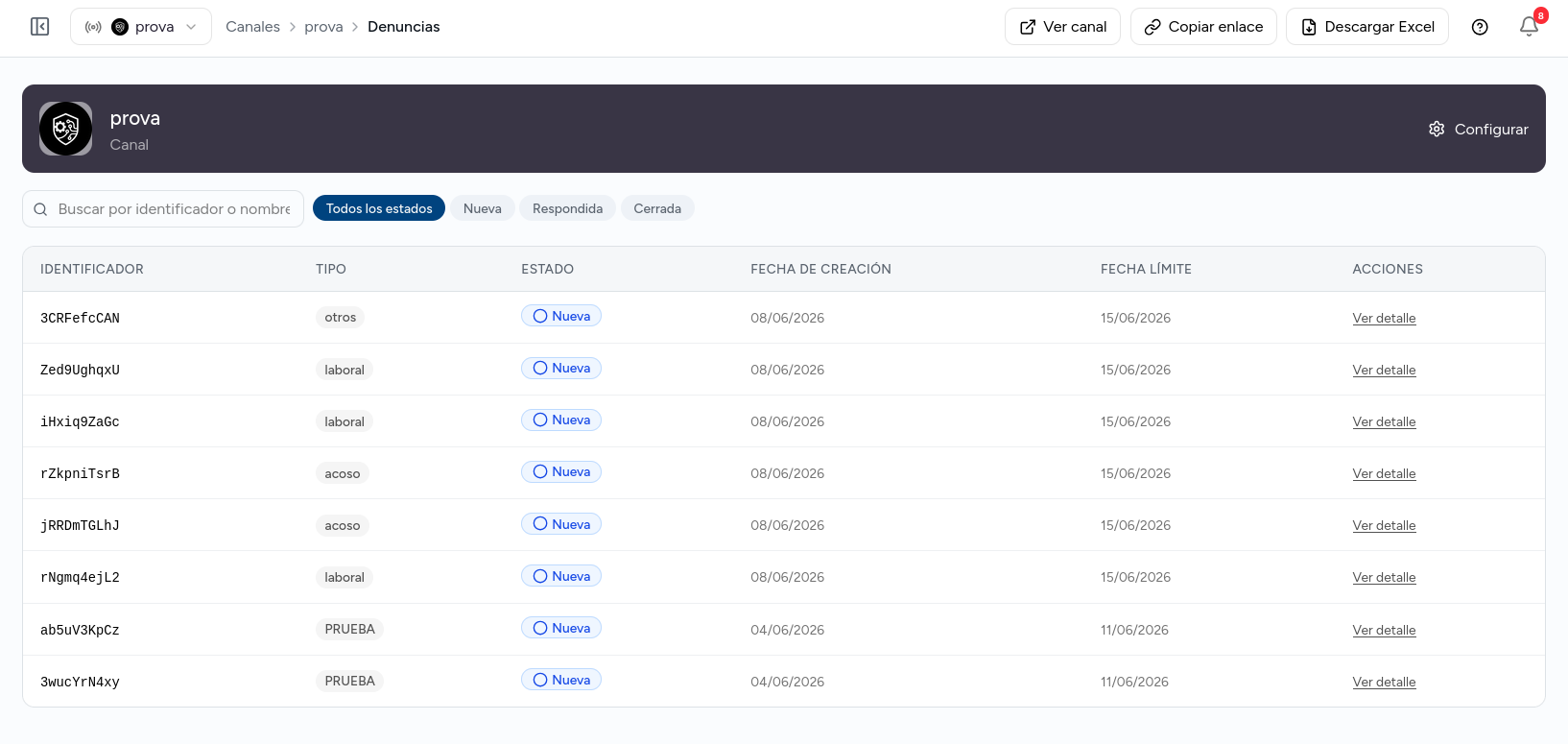
[IMAGEN: Captura de la cabecera del detalle de un canal mostrando el logo, el nombre, el slug, la fecha de creación y los botones de acciones rápidas.]
Tip
Las acciones rápidas de la cabecera son accesos directos a las tareas más habituales: revisar las denuncias del canal, abrir la URL pública que ven los denunciantes o descargar un informe en Excel de la actividad reciente.
Pestaña "General"
La pestaña General contiene los datos básicos del canal:
- Nombre del canal — El nombre que ven los denunciantes.
- Identificador (slug) — El fragmento de URL que identifica al canal. Debe respetar un formato concreto (solo letras minúsculas, números y guiones).
- Idioma por defecto — El idioma en el que se muestra el canal por defecto: español o català.
Pulsa Guardar para aplicar los cambios.
Pestaña "Apariencia y Logo"
La pestaña Apariencia y Logo permite personalizar la imagen visual del canal:
- Color principal — Selector de color e input hexadecimal. Se aplica a la cabecera del canal público y a la barra lateral del panel de gestión.
- Logo — Imagen en formato PNG, JPG o WebP. Se mostrará en la cabecera del canal público y en los listados.
- Fuente personalizada — Archivo de fuente en formato WOFF, WOFF2, TTF u OTF. Sustituye a la fuente del sistema en todo el canal.
Pulsa Guardar para aplicar los cambios. Si subes archivos, la operación puede tardar unos segundos.
Pestaña "Notificaciones"
La pestaña Notificaciones muestra los switches de notificación por persona (propietario y cada gestor del canal). Activar o desactivar una notificación es un cambio individual: puedes activar las notificaciones para una persona y desactivarlas para otra.
Las notificaciones se envían por correo electrónico cuando hay actividad relevante en el canal (por ejemplo, una denuncia nueva que requiere atención).
Info
Si no recibes notificaciones aunque el switch esté activo, revisa tu carpeta de correo no deseado o contacta con el administrador de plataforma para comprobar la configuración del servidor de correo.
Pestaña "Propietario"
La pestaña Propietario muestra quién es el propietario actual del canal y permite reasignarlo o revocar invitaciones pendientes.
Ver el propietario actual
En la parte superior de la pestaña aparece el propietario actual con su nombre y dirección de correo electrónico.
Asignar un nuevo propietario
Para asignar un nuevo propietario:
- Escribe la dirección de correo electrónico de la persona en el campo correspondiente.
- Pulsa Asignar.
El sistema enviará una invitación por correo electrónico a la persona indicada. Mientras la invitación esté pendiente, aparecerá en la lista de Invitaciones pendientes con un botón "Revocar" por si necesitas cancelarla.
Warning
Al reasignar el propietario, el propietario anterior pierde automáticamente ese rol en el canal. Si quieres mantenerlo como gestor, asegúrate de reasignarlo también en la pestaña Gestores después del cambio.
Pestaña "Gestores"
La pestaña Gestores permite invitar, ver y revocar los gestores del canal. Es la pestaña que usarás con más frecuencia al trabajar con tu equipo.
Lista de gestores activos
En la parte superior aparece la lista de gestores actualmente asignados al canal, con su nombre y dirección de correo. Cada fila tiene un botón para eliminar al gestor del canal.
Invitar a un nuevo gestor
- Escribe la dirección de correo electrónico de la persona en el campo "Añadir gestor".
- Pulsa Añadir.
El sistema enviará una invitación por correo electrónico. Mientras la invitación esté pendiente, aparecerá en la lista de Invitaciones pendientes con un botón "Revocar" por si necesitas cancelarla.
Eliminar un gestor
Para eliminar un gestor ya activo, pulsa el botón Eliminar de la fila correspondiente. El sistema te pedirá confirmación mostrando un aviso: "Perderá acceso a todas las denuncias del canal".
Warning
Eliminar a un gestor no borra su cuenta del sistema, solo le retira el acceso a este canal concreto. La persona seguirá existiendo como usuario y podrá ser invitada de nuevo o asignada a otros canales.
Próximo paso
Para profundizar en cómo invitar y asignar personas al canal, consulta la página Asignar personas al canal.