Paso 4 · Consultar el seguimiento
Una vez enviada la denuncia y guardadas tus credenciales, puedes volver a entrar en la plataforma en cualquier momento para consultar el estado de la denuncia, leer los mensajes del gestor y responder. En esta página se explica cómo hacerlo paso a paso.
¿Cuándo puedo consultar el seguimiento?
No hay un plazo mínimo ni un horario concreto. Puedes volver a entrar:
- Para comprobar si el gestor ha revisado la denuncia.
- Para leer una respuesta o una pregunta del gestor.
- Para enviar información adicional que te hayan solicitado.
- Para conocer el estado final (resuelta, cerrada, etc.).
Tip
Aunque la plataforma no envía notificaciones automáticas por correo (para preservar la confidencialidad), es buena práctica entrar a consultarla cada cierto tiempo hasta que se cierre el caso.
Cómo acceder al seguimiento
Sigue estos pasos para volver a entrar en tu denuncia:
1. Vuelve a la página del canal
Abre el navegador y accede de nuevo a la misma URL del canal que utilizaste para presentar la denuncia. Si la URL era, por ejemplo:
Simplemente vuelve a abrir esa dirección.
2. Selecciona "Consultar denuncia"
En la página de inicio del canal, elige la opción "Consultar denuncia" o el equivalente en tu idioma. Esto te llevará al formulario de seguimiento.
3. Introduce tu identificador y contraseña
La plataforma te solicitará dos datos:
- Identificador — El código alfanumérico que recibiste al enviar la denuncia (por ejemplo,
ABC12345XY). - Contraseña — La contraseña secreta que generaste o que se generó automáticamente al enviar la denuncia.
Rellena ambos campos y pulsa "Consultar".
Warning
Si introduces credenciales incorrectas, la plataforma mostrará el mensaje "No hemos encontrado ninguna denuncia con ese código". Verifica que has escrito el identificador y la contraseña exactamente como se te proporcionaron, respetando mayúsculas, minúsculas y caracteres especiales.
4. Accede al panel de seguimiento
Si las credenciales son correctas, accederás al panel de seguimiento de tu denuncia, donde podrás ver:
- El estado actual de la denuncia.
- Un resumen con los datos principales que enviaste.
- La pestaña de comunicaciones para leer y enviar mensajes.
- La pestaña de detalles para revisar la información completa.
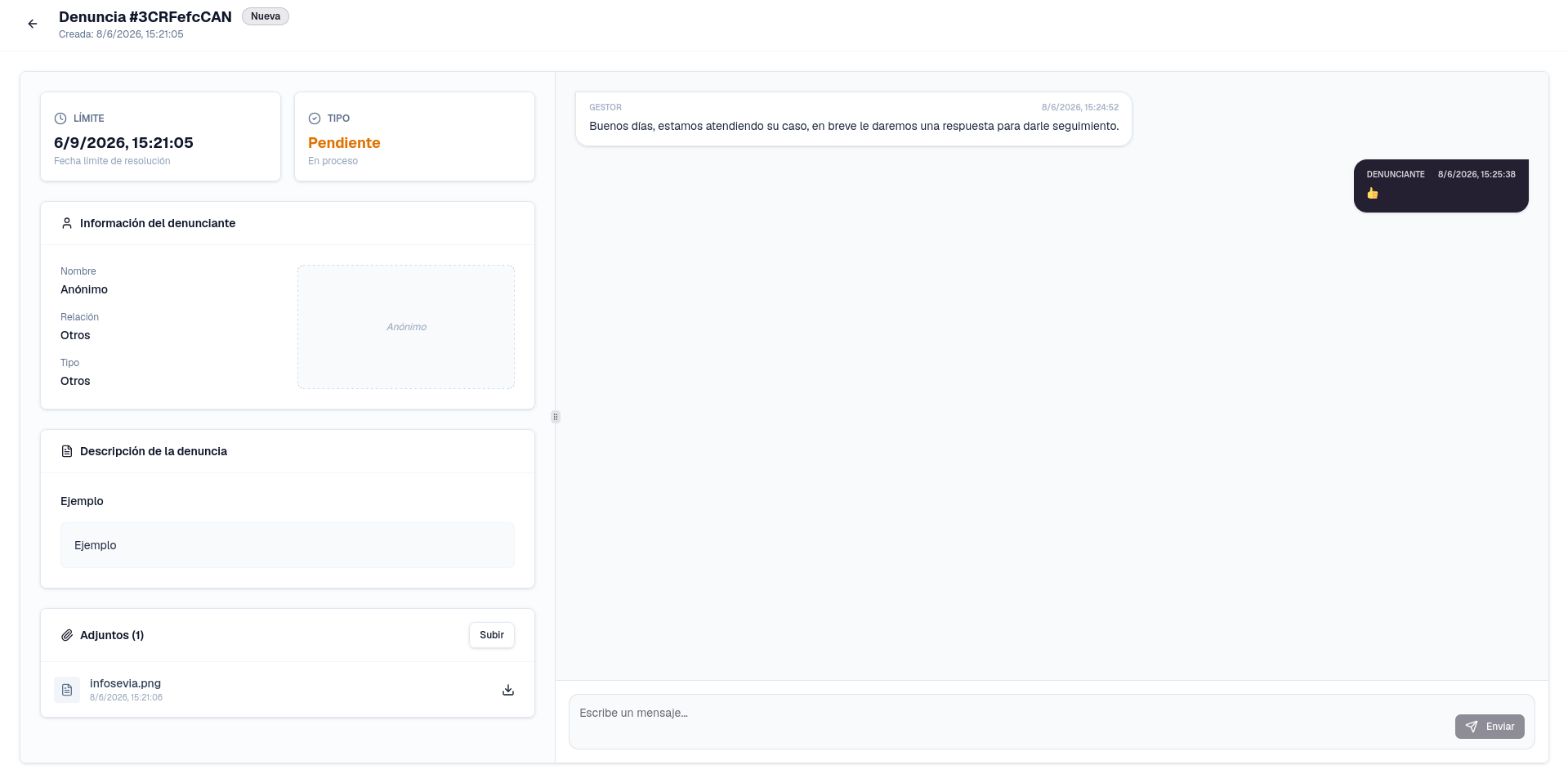
[IMAGEN: Captura del panel de seguimiento mostrando a la izquierda el estado de la denuncia y a la derecha la pestaña de comunicaciones con mensajes intercambiados entre denunciante y gestor.]
Qué información encontrarás
El panel se organiza en dos pestañas principales:
- Chat — Muestra la conversación entre tú y el gestor en orden cronológico. Verás tus mensajes identificados como "Tu mensaje" y los del gestor como "Del gestor".
- Detalles — Recopila toda la información que enviaste en la denuncia: tipo, relación, resumen, detalles y adjuntos. También puedes descargar los archivos que hayas subido.
Info
Si la denuncia aún no tiene comunicaciones, la pestaña de chat mostrará el mensaje "Aún no hay mensajes". Esto es normal y significa que el gestor todavía no ha enviado ninguna comunicación.
Próxima acción
En la parte superior del panel de seguimiento puede aparecer un aviso con la próxima acción recomendada, por ejemplo:
- "Tu denuncia está pendiente de asignación a un gestor." — Todavía no hay un gestor asignado. Espera unos días y vuelve a consultarlo.
- "El gestor ha respondido. Puedes enviar más información." — Hay un mensaje nuevo del gestor. Accede a la pestaña de chat para leerlo y, si quieres, responder.
- "Tu denuncia ha sido resuelta. Gracias por contribuir." — El caso se ha cerrado. No es necesario que hagas nada más, salvo que quieras dejar un comentario final.
Para más información sobre los distintos estados por los que puede pasar una denuncia, consulta la página estados de la denuncia.
Una vez dentro del panel, puedes pasar al paso 5: comunicarte con el gestor para aprender a leer y enviar mensajes.