Listado de canales
La página de Canales muestra todos los canales a los que tienes acceso como gestor. Desde aquí puedes buscar un canal, ver un resumen y entrar en su configuración o en sus denuncias.
Qué muestra la página
La página se organiza como una lista de filas, una por cada canal. Cada fila contiene:
- Logo y color del canal (un cuadrado con la inicial si no hay logo).
- Nombre del canal.
- Identificador (slug) — El fragmento de URL que identifica al canal.
- Badge de tu rol en ese canal:
Propietario(morado),Gestor(azul) oSuperusuario(gris). - Botón "Ver denuncias" — Abre la página de denuncias filtrada por ese canal.
- Botón "Configurar" — Abre la página de detalle del canal con sus cinco pestañas.
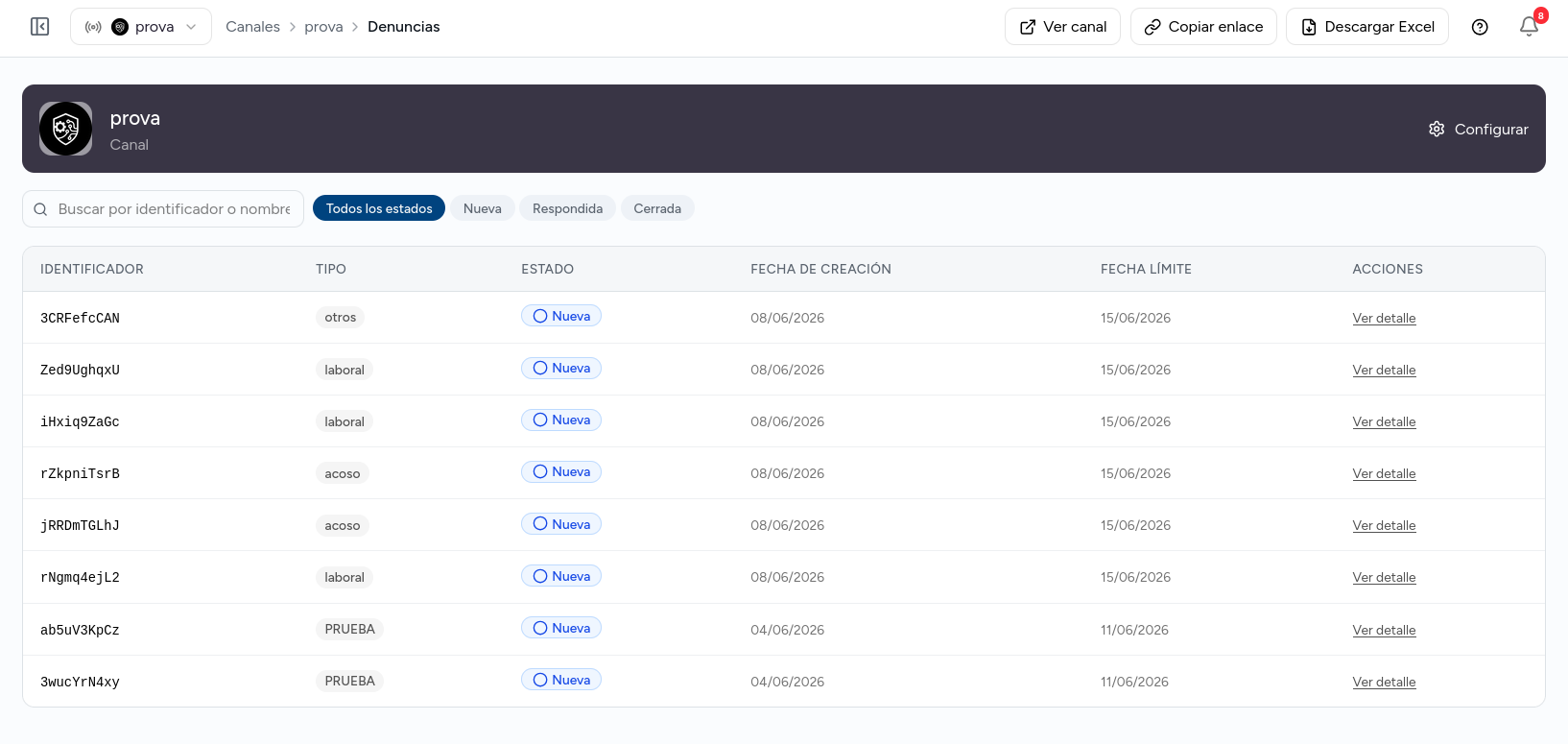
[IMAGEN: Captura del listado de canales mostrando varias filas, cada una con su logo, nombre, slug, badge de rol y los botones de acción.]
Buscar un canal
En la parte superior de la lista hay un campo de búsqueda que filtra la lista por nombre o por identificador. La búsqueda se aplica de forma local, a medida que escribes, sin necesidad de pulsar Enter.
Para limpiar la búsqueda, basta con borrar el contenido del campo.
Estados vacíos
La página puede mostrar dos mensajes diferentes:
- "Aún no tienes canales asignados" — Cuando no tienes acceso a ningún canal. En ese caso, contacta con el administrador de plataforma para que te asigne a uno.
- "No se encontraron canales" — Cuando la búsqueda no devuelve resultados. Borra el campo de búsqueda o ajusta los términos.
Diferencia con la pantalla del titular
El titular del canal solo tiene un canal vinculado a su cuenta, por lo que su pantalla de "Mi canal" muestra directamente la configuración de ese único canal. El gestor, en cambio, ve un listado con todos los canales que administra y debe entrar en cada uno para ver o modificar su configuración.
Acciones por canal
Desde cada fila puedes:
- Ver denuncias — Accede a la página de denuncias filtrada por ese canal. Equivale a abrir el selector de canal y elegirlo manualmente.
- Configurar — Abre la página de detalle del canal, donde puedes editar sus datos, apariencia, notificaciones y asignaciones. Encontrarás las instrucciones detalladas en Detalle de un canal.
Próximo paso
Aprende a editar un canal concreto en la página Detalle de un canal.