Primer acceso
Esta página explica cómo iniciar sesión en el panel de gestión y cómo cerrar sesión cuando termines tu trabajo. Está pensada para usuarios que ya disponen de credenciales activas.
Iniciar sesión
1. Accede a la página de acceso
Abre el navegador y visita la URL de acceso al panel de gestión que te hayan proporcionado. El panel detecta automáticamente el idioma de tu navegador (español, català o inglés) y carga la interfaz en ese idioma. Si lo necesitas, puedes cambiarlo más tarde desde el selector de la barra lateral.
2. Introduce tus credenciales
El formulario de inicio de sesión solicita dos campos:
- Nombre de usuario — El identificador que te proporcionaron al darte de alta.
- Contraseña — La contraseña asociada a tu cuenta. Por seguridad, los caracteres que escribas se mostrarán ocultos.
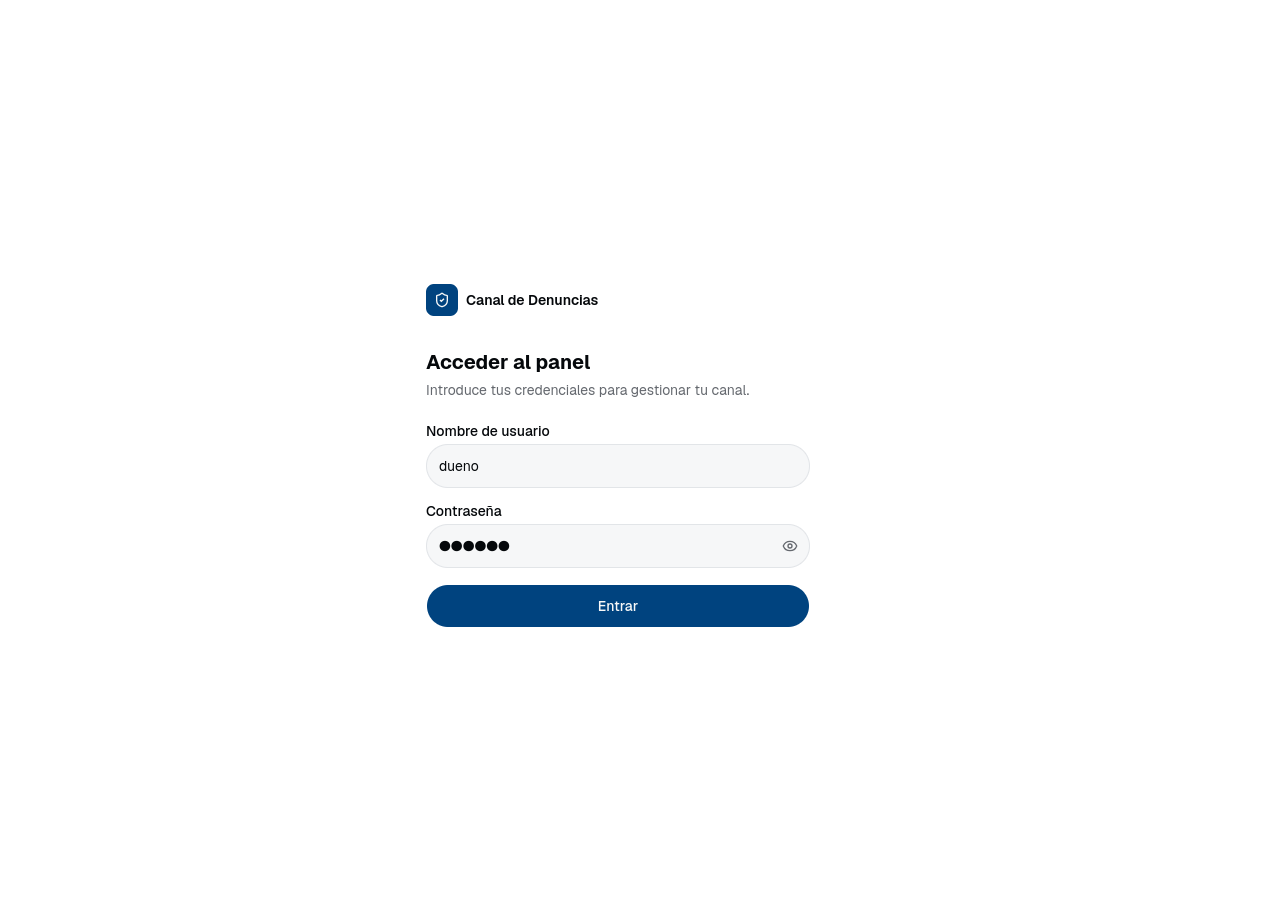
[IMAGEN: Captura del formulario de inicio de sesión mostrando el logo, los dos campos (usuario y contraseña) y el botón de acceso.]
3. Pulsa "Entrar"
Una vez rellenados los dos campos, pulsa el botón Entrar. El panel verificará tus credenciales y, si son correctas, te llevará a la pantalla de Inicio.
Tip
Si te equivocas al escribir, puedes borrar el contenido del campo con la tecla Suprimir o Backspace y volver a intentarlo. Los campos se limpian automáticamente tras un error.
Posibles problemas al iniciar sesión
Usuario o contraseña incorrectos
Si alguno de los datos no coincide, el formulario mostrará el mensaje "Usuario o contraseña incorrectos." y vaciará la contraseña. Comprueba que:
- Has escrito correctamente el nombre de usuario (recuerda que es sensible a mayúsculas y minúsculas).
- La contraseña es exactamente la que esperabas. Si no la recuerdas, contacta con el equipo de Infosevia para restablecerla.
Caps Lock activado
Si tu teclado tiene la tecla Bloq Mayús activada, es posible que la contraseña se introduzca en mayúsculas cuando debería ir en minúsculas. El panel detecta esta situación y muestra un aviso bajo el campo de contraseña:
"Bloq Mayús está activado. Es posible que tu contraseña no se reconozca."
Si ves este aviso, desactiva la tecla Bloq Mayús y vuelve a escribir la contraseña.
Sesión expirada
Si has estado inactivo durante un tiempo prolongado, tu sesión puede haber caducado. En ese caso, al intentar acceder a cualquier página interna serás redirigido de nuevo al formulario de inicio de sesión con un mensaje informativo. Solo tienes que volver a identificarte.
Problemas de red o del servidor
Si el panel no responde o muestra un error de conexión, puede deberse a un problema temporal:
- Comprueba tu conexión a internet.
- Recarga la página con
F5oCtrl + R(en Windows y Linux) oCmd + R(en Mac). - Si el problema persiste, vuelve a intentarlo pasados unos minutos.
Barra lateral y navegación
Una vez dentro del panel, verás una barra lateral a la izquierda con las cuatro secciones principales. En dispositivos móviles, esta barra se transforma en un menú deslizante que se abre con un botón redondo en la esquina inferior izquierda.
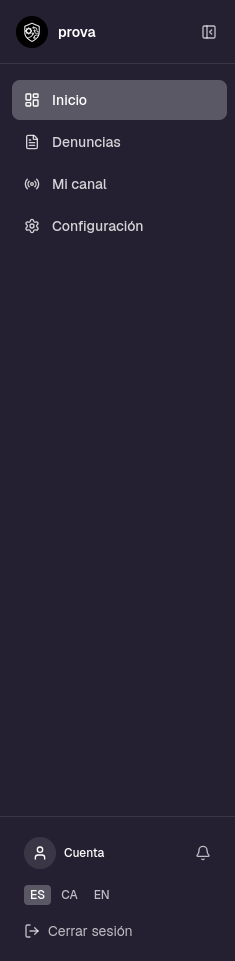
En la parte inferior de la barra lateral encontrarás:
- El selector de idioma para cambiar entre español, català e inglés.
- Un botón de cerrar sesión.
[IMAGEN: Captura de la barra lateral del panel, mostrando las cuatro secciones de navegación, el selector de idioma en la parte inferior y el botón de cerrar sesión.]
Cerrar sesión
Cuando hayas terminado tu trabajo, es recomendable cerrar la sesión para evitar que otra persona con acceso al equipo pueda ver o modificar las denuncias.
Puedes cerrar sesión de dos formas equivalentes:
- Pulsando el botón "Cerrar sesión" situado en la parte inferior de la barra lateral.
- Accediendo a la sección Configuración y pulsando el botón "Cerrar sesión" dentro del panel de cuenta.
Tras cerrar la sesión, el panel te devolverá automáticamente a la página de inicio de sesión y borrará las cookies de autenticación de tu navegador.
Warning
Cierra siempre la sesión si compartes el equipo con otras personas o si trabajas desde un dispositivo que no es de tu uso exclusivo.
Próximo paso
Una vez dentro del panel, lo primero que verás es la pantalla de Inicio. Continúa con la guía del dashboard para aprender a interpretarla.