Apariencia del canal
La pestaña Apariencia permite personalizar el aspecto visual del canal: el color principal, el logo y la fuente tipográfica utilizada. Estos ajustes se aplican tanto al panel de gestión como al canal público que ven los denunciantes.
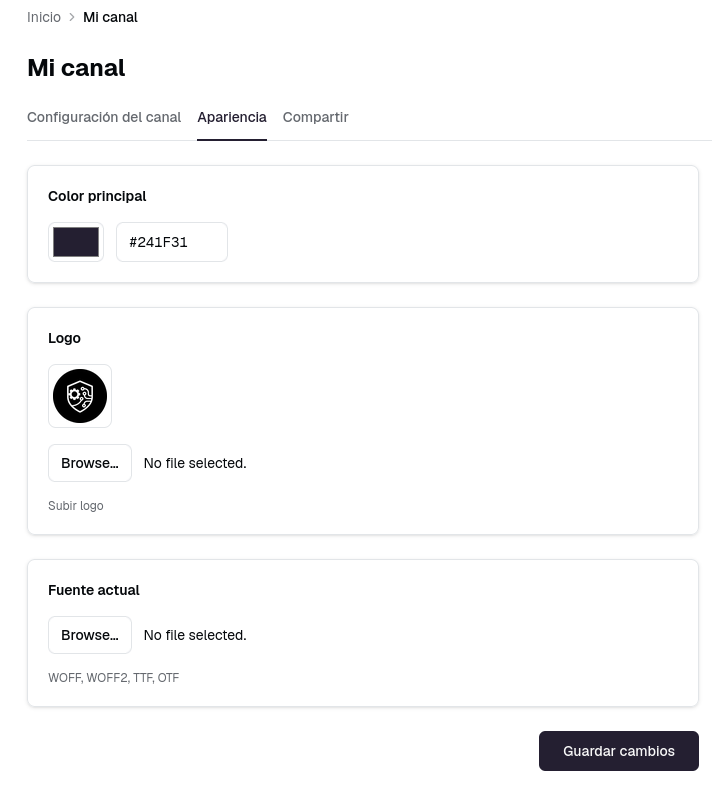
Color principal
El color principal es el tono que identifica al canal. Se aplica de forma automática en:
- La barra lateral del panel de gestión.
- Los elementos destacados del canal público (botones principales, cabeceras, etc.).
Para cambiarlo, utiliza el selector de color y elige el tono que prefieras. El panel te mostrará una vista previa del color a medida que lo modificas.
Tip
Elige un color que sea coherente con la identidad visual de tu organización (por ejemplo, el color principal de tu marca). Esto refuerza el reconocimiento del canal por parte de los denunciantes y aporta una imagen profesional.
Logo
El logo es la imagen que se muestra en la cabecera del canal público y en la barra lateral del panel de gestión. Para subir un logo:
- Pulsa el botón "Subir logo" o "Examinar" del campo correspondiente.
- Selecciona el archivo de imagen desde tu equipo.
- Comprueba la vista previa que aparece junto al botón.
- Pulsa "Guardar cambios" para aplicar la subida.
Si ya hay un logo configurado, verás una miniatura del actual. Si quieres reemplazarlo, repite los pasos anteriores con la nueva imagen.
Info
Se admiten los formatos de imagen más habituales (PNG, JPG, WebP). Se recomienda usar una imagen con fondo transparente para que el resultado sea más limpio sobre cualquier color de fondo.
Fuente personalizada
La fuente personalizada es el tipo de letra que se utiliza en todo el canal. Sustituye a la fuente por defecto del sistema y aporta un toque de personalidad al canal.
Para subir una fuente:
- Pulsa el botón "Examinar" o "Subir" del campo correspondiente.
- Selecciona el archivo de fuente desde tu equipo.
- Pulsa "Guardar cambios" para aplicar la subida.
Una vez subida, la fuente se aplica automáticamente tanto en el panel de gestión como en el canal público, en cabeceras, textos de formularios y resto de elementos.
Tip
Si no subes una fuente personalizada, el panel utiliza una fuente del sistema, perfectamente legible. La fuente personalizada es opcional y solo tiene sentido cuando quieres reforzar la identidad visual de la organización.
Guardar los cambios
Una vez hayas ajustado el color, el logo o la fuente, pulsa el botón "Guardar cambios". Es posible que la subida tarde unos segundos, sobre todo si el archivo de la fuente es grande. Al finalizar, el panel mostrará una notificación confirmando que los cambios se han guardado.
Warning
Si cambias de pestaña o abandonas la página sin pulsar "Guardar cambios", los ajustes pendientes no se aplicarán. Asegúrate de guardar antes de salir.
Próximo paso
Una vez definida la apariencia, la pestaña Compartir te proporciona la URL pública lista para enviar a los denunciantes.