Inicio (Dashboard)
La pantalla de Inicio es la primera vista que aparece al iniciar sesión. Ofrece una visión general de la actividad del canal: métricas clave, información sobre la renovación anual del servicio y un resumen de las denuncias más recientes.
Qué muestra la pantalla de inicio
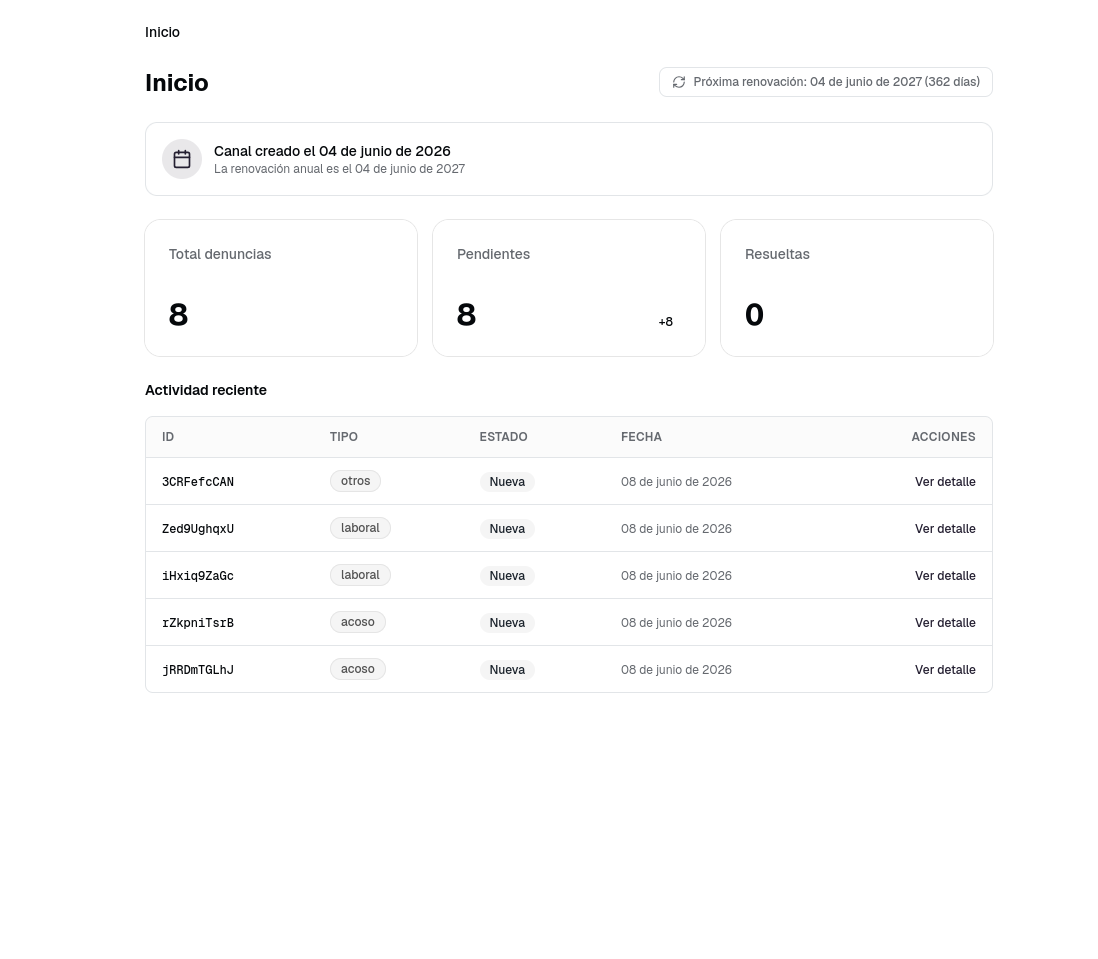
La pantalla se divide en tres bloques principales:
- Tres tarjetas de métricas en la parte superior.
- Una tarjeta con la información de renovación anual del canal.
- Una tabla con la actividad reciente (las cinco últimas denuncias).
[IMAGEN: Captura de la pantalla de inicio mostrando las tres tarjetas de métricas, la tarjeta de renovación y la tabla de actividad reciente.]
Métricas principales
En la parte superior aparecen tres tarjetas que resumen el estado del canal:
| Métrica | Qué indica |
|---|---|
| Total denuncias | Número total de denuncias recibidas en el canal desde su creación. |
| Pendientes | Denuncias cuyo estado actual requiere una acción por tu parte. |
| Resueltas | Denuncias que ya han sido tramitadas y cerradas con una conclusión. |
Estas cifras son orientativas: se calculan en el momento de cargar la página y pueden no reflejar los cambios más recientes si acabas de actualizar el estado de una denuncia. Si necesitas una visión precisa en tiempo real, acude al listado de Denuncias.
Tip
Si todavía no se ha recibido ninguna denuncia, las tarjetas mostrarán el valor cero. Es una situación normal al estrenar un canal.
Tarjeta de renovación anual
El panel recuerda automáticamente la fecha de creación del canal y calcula cuándo corresponde la próxima renovación anual del servicio. La tarjeta muestra esta información con un código de colores:
- Color azul — La renovación todavía está lejos. No hay nada que hacer.
- Color ámbar — La renovación está próxima (faltan 30 días o menos). Empieza a planificar la continuidad del servicio.
- Color rojo — La fecha de renovación ya ha pasado. Contacta con el equipo de Infosevia para regularizar la situación.
Info
La tarjeta de renovación es puramente informativa. Desde el panel no es posible renovar el contrato online; en caso de duda, contacta con el equipo de soporte.
Si por algún motivo el panel no puede determinar la fecha de creación del canal, la tarjeta mostrará el mensaje "Fecha de creación del canal no disponible".
Actividad reciente
Bajo las métricas aparece una tabla con las cinco denuncias más recientes del canal. Para cada denuncia, la tabla muestra:
- ID — El identificador único de la denuncia.
- Tipo — La categoría de la denuncia (penal, acoso, calidad, etc.), con un código de colores para distinguir visualmente las distintas categorías.
- Estado — La fase actual del proceso (pendiente, en revisión, resuelta, etc.).
- Fecha — La fecha de creación de la denuncia.
- Acciones — Un enlace "Ver detalle" que abre la página de detalle de esa denuncia.
Estado vacío
Si el canal aún no ha recibido ninguna denuncia, la tabla mostrará el mensaje "Sin actividad reciente" junto con la descripción "Cuando recibas una denuncia, aparecerá aquí". Es un estado normal en canales recién creados.
Qué puedes hacer desde el Inicio
El Inicio está pensado para consultar, no para gestionar. Desde aquí puedes:
- Consultar las métricas de un vistazo.
- Revisar la actividad reciente para detectar denuncias nuevas o que llevan tiempo sin movimiento.
- Entrar al detalle de una denuncia concreta pulsando el enlace "Ver detalle" de la fila correspondiente.
- Navegar al resto de secciones usando la barra lateral.
Lo que no puedes hacer desde el Inicio
- Buscar denuncias concretas (la búsqueda está en la sección de Denuncias).
- Cambiar el estado de una denuncia (se hace desde el detalle).
- Responder al denunciante (también desde el detalle).
- Modificar la configuración del canal (está en Mi canal).
- Cambiar tus datos personales (está en Configuración).
Próximo paso
Para empezar a gestionar las denuncias recibidas, dirígete a la sección Denuncias.