Listado de denuncias
La página de Denuncias muestra una tabla con todas las denuncias recibidas en el canal. Desde aquí puedes filtrarlas, buscar una denuncia concreta y acceder al detalle de cada una.
Estructura de la página
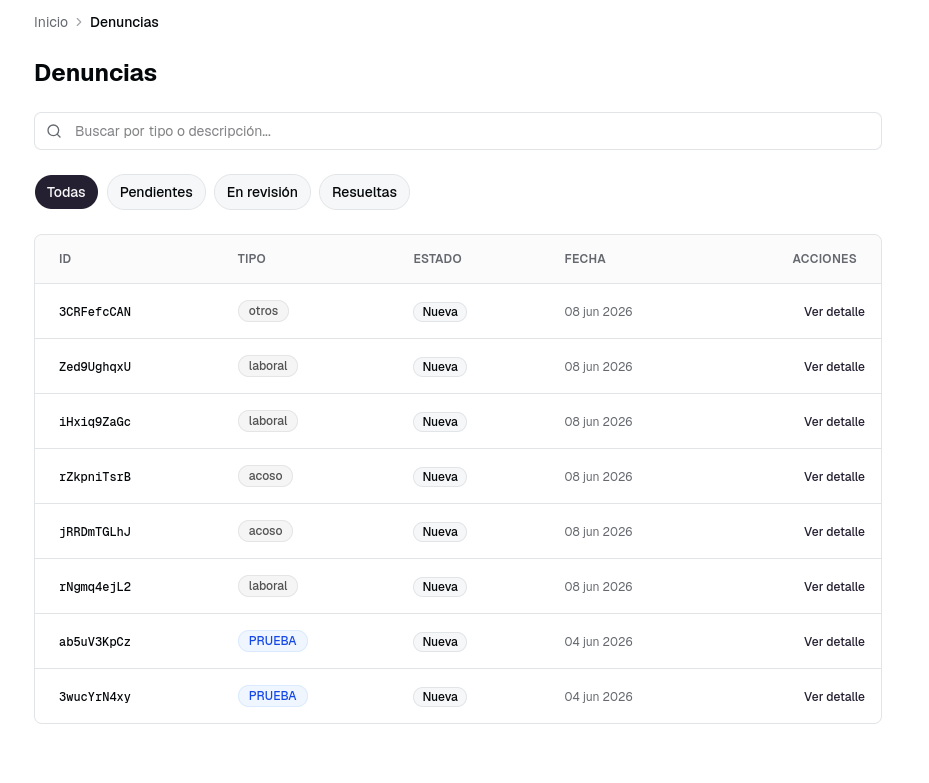
La página se organiza en tres bloques:
- Filtros por estado, en la parte superior.
- Buscador libre, junto a los filtros.
- Tabla con el listado de denuncias.
[IMAGEN: Captura del listado de denuncias mostrando los filtros por estado, el buscador y la tabla con varias denuncias de ejemplo.]
Filtros por estado
En la parte superior de la tabla encontrarás cuatro botones de filtro que te permiten acotar el listado a un estado concreto:
| Filtro | Qué muestra |
|---|---|
| Todas | Todas las denuncias del canal, sin filtrar. |
| Pendientes | Denuncias que aún no han sido revisadas. |
| En revisión | Denuncias que están siendo analizadas en este momento. |
| Resueltas | Denuncias que ya han sido tramitadas y cerradas. |
Tip
El filtro activo queda reflejado en la URL de la página, de forma que puedes compartir un enlace que abra el panel directamente con un filtro aplicado.
Buscador
Junto a los filtros hay un buscador que te permite localizar denuncias escribiendo texto libre. La búsqueda se aplica sobre la información que envió el denunciante y los identificadores de la denuncia. El panel va filtrando la tabla a medida que escribes, sin necesidad de pulsar Enter.
Para limpiar la búsqueda, basta con borrar el contenido del campo.
Columnas de la tabla
Cada fila de la tabla muestra la siguiente información de la denuncia:
- ID — El identificador único de la denuncia. Es un código que el denunciante recibió al enviar su denuncia.
- Tipo — La categoría de la denuncia (penal, acoso, calidad, etc.), con un código de colores para distinguir visualmente las distintas categorías.
- Estado — La fase actual del proceso (pendiente, en revisión, resuelta, etc.), mostrada como una etiqueta con un color asociado.
- Fecha — La fecha de creación de la denuncia.
- Acciones — Un enlace "Ver detalle" que abre la página de detalle de esa denuncia.
Estados posibles
Una denuncia puede encontrarse en distintos estados a lo largo de su ciclo de vida. En el listado, cada estado se muestra con una etiqueta de un color concreto para que se identifique visualmente de un vistazo:
| Estado | Significado breve |
|---|---|
| Pendiente | La denuncia aún no ha sido revisada. |
| En revisión | La denuncia está siendo analizada. |
| Resuelta | La denuncia se ha tramitado y cerrado con una conclusión. |
| Cerrada | La denuncia se ha cerrado por algún motivo previsto en la normativa. |
Para una descripción detallada de cada estado y de las transiciones posibles, consulta el Glosario.
Estados vacíos
El listado puede mostrar dos mensajes de "vacío" diferentes en función de la situación:
Sin denuncias en el canal
Si el canal aún no ha recibido ninguna denuncia, la tabla mostrará el mensaje "No hay denuncias registradas aún" junto con la descripción "Cuando recibas una denuncia, aparecerá aquí". Es un estado normal en canales recién creados.
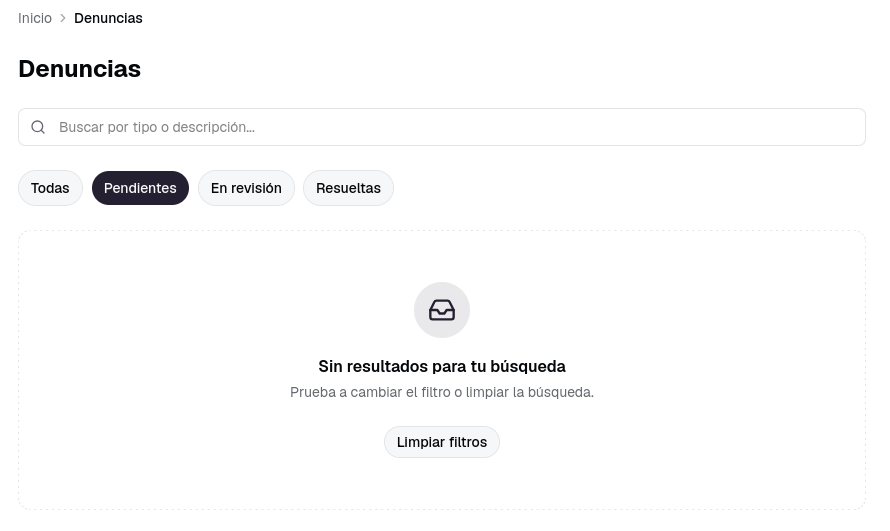
Sin resultados para tu búsqueda
Si has aplicado un filtro o has escrito algo en el buscador y la tabla queda vacía, aparecerá el mensaje "Sin resultados para tu búsqueda" con la descripción "Prueba a cambiar el filtro o limpiar la búsqueda". En este caso verás también un botón "Limpiar filtros" que restablece el filtro a "Todas" y vacía el buscador.
[IMAGEN: Captura de la tabla de denuncias mostrando el estado vacío con el botón "Limpiar filtros" cuando los filtros aplicados no devuelven resultados.]
Acceso al detalle de una denuncia
Para abrir el detalle de una denuncia, pulsa el enlace "Ver detalle" de la fila correspondiente. Se abrirá la página de detalle, que contiene toda la información de la denuncia y el chat con el denunciante. Encontrarás una explicación completa en la página Detalle de una denuncia.
Info
La búsqueda y los filtros operan sobre la primera página de resultados. Si tu canal tiene un volumen elevado de denuncias, recuerda que las más antiguas pueden no aparecer en el listado inicial. Si necesitas localizar una denuncia muy antigua, contacta con el equipo de Infosevia.
Próximo paso
Aprende a trabajar con la página de detalle en Detalle de una denuncia.