Detalle de una denuncia
La página de detalle muestra toda la información de una denuncia concreta: lo que escribió el denunciante, los archivos adjuntos, el denunciante (si se identificó) y un chat bidireccional para comunicarte con él.
Cómo acceder al detalle
Desde el listado de denuncias, pulsa el enlace "Ver detalle" de la fila correspondiente. También puedes acceder desde la tabla de actividad reciente del Inicio.
Estructura de la página
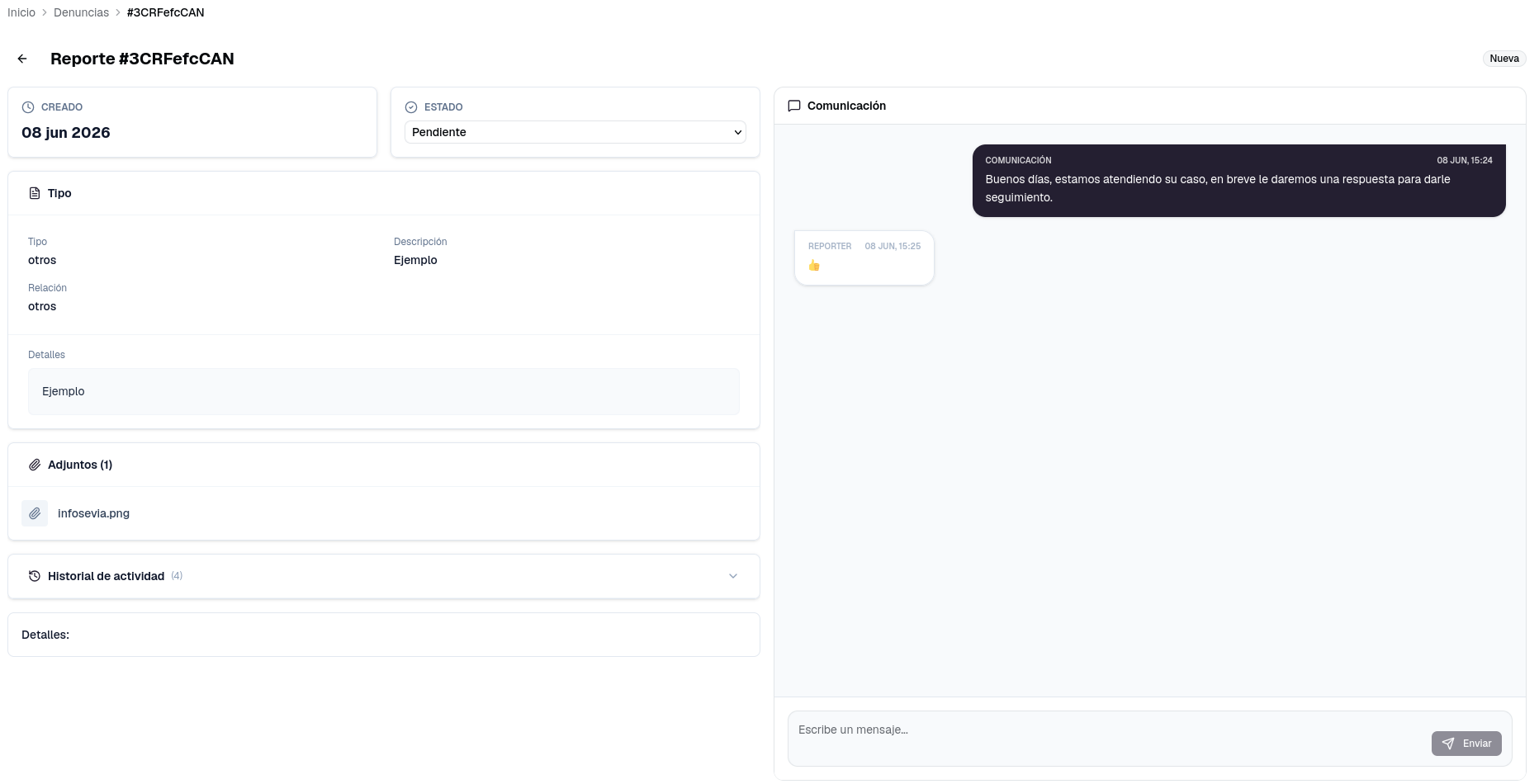
La página se divide en dos zonas:
- Columna izquierda — Contiene la cabecera con el identificador de la denuncia, los datos principales, la información del denunciante, los adjuntos y el historial de actividad.
- Columna derecha — Contiene el chat con el denunciante.
En pantallas pequeñas, las dos columnas se apilan verticalmente.
[IMAGEN: Captura de la página de detalle mostrando la columna izquierda con los datos de la denuncia y la columna derecha con el chat abierto entre el titular y el denunciante.]
Cabecera de la denuncia
En la parte superior de la página encontrarás:
- Un botón "Volver" que regresa al listado de denuncias.
- El identificador de la denuncia precedido del símbolo
#(por ejemplo,#ABC12345XY). - Una etiqueta de estado con el color asociado.
Tarjetas de información
Justo debajo de la cabecera aparecen dos tarjetas resumen con los datos principales:
- Creado — La fecha de creación de la denuncia.
- Estado — Un menú desplegable que te permite cambiar el estado de la denuncia. Para más información sobre los estados disponibles, consulta el Glosario.
Cambiar el estado
Para cambiar el estado, pulsa sobre el menú desplegable y selecciona el nuevo valor. El cambio se aplica automáticamente y se muestra una notificación confirmando la actualización. Si por algún motivo la operación falla, aparecerá un mensaje de error y el estado volverá a su valor anterior.
Warning
Cambiar el estado es una acción con impacto legal y de trazabilidad. Asegúrate de que la transición es adecuada antes de guardarla. El cambio queda registrado en el historial de la denuncia.
Datos de la denuncia
Más abajo, en una tarjeta titulada "Tipo", se muestra la información que el denunciante incluyó en el formulario:
- Tipo — La categoría de la denuncia.
- Relación — La relación del denunciante con la organización.
- Descripción — Un resumen breve de los hechos.
- Detalles — La descripción completa de los hechos, tal y como la escribió el denunciante.
Toda esta información es de solo lectura desde el panel. Si necesitas corregir algo, contacta con el equipo de Infosevia.
Información del denunciante
En una tarjeta titulada "Denunciante" se muestra la información de la persona que envió la denuncia:
- Si la denuncia es anónima — La tarjeta muestra un panel a rayas con la indicación "Anónimo". No se muestra ningún dato personal.
- Si la denuncia es identificada — La tarjeta muestra el nombre, la relación con la organización, el correo electrónico y, si lo proporcionó, el teléfono de contacto.
Info
En las denuncias anónimas, la identidad del denunciante se preserva incluso para los titulares y gestores del canal. Esta es una garantía legal recogida en la Ley 2/2023.
Archivos adjuntos
Si la denuncia incluye archivos adjuntos (documentos, imágenes, etc.), aparecerán listados en una tarjeta con el icono de un clip. Cada archivo muestra su nombre y la fecha en que se subió.
Note
Los adjuntos se muestran en modo lectura desde el panel. Si necesitas descargar el contenido de un adjunto para incorporarlo a la investigación, contacta con el equipo de Infosevia para solicitarlo.
Historial de actividad
Al final de la columna izquierda hay un acordeón desplegable con el historial completo de la denuncia: fecha de creación, cada mensaje intercambiado y cada archivo adjunto, ordenados cronológicamente. Es útil para revisar de un vistazo todos los movimientos que ha tenido el caso.
Chat con el denunciante
En la columna derecha se muestra el chat con el denunciante. El chat se actualiza automáticamente para que veas los mensajes nuevos sin necesidad de recargar la página.
Cómo enviar un mensaje
- Pulsa en el cuadro de texto de la parte inferior del chat.
- Escribe tu mensaje.
- Pulsa Enter para enviarlo (o usa Mayús + Enter si necesitas un salto de línea).
- El mensaje aparece inmediatamente en la conversación con tu nombre.
Si el envío falla por algún motivo, se mostrará un aviso y podrás reintentarlo. Mientras tanto, el mensaje se marca como pendiente para que tengas una pista visual de lo que ha ocurrido.
Mensajes del titular y del denunciante
Las burbujas del chat están diferenciadas visualmente según el remitente:
- Los mensajes del titular (y de los gestores) aparecen a la derecha.
- Los mensajes del denunciante aparecen a la izquierda.
Esto facilita la lectura de la conversación, sobre todo cuando se ha intercambiado bastante información.
Tip
Antes de enviar un mensaje, relee el texto. Una vez enviado, el mensaje no se puede editar ni eliminar, ya que forma parte del registro de la denuncia.
Qué ocurre cuando la denuncia está cerrada
Cuando el estado de la denuncia es "Cerrada", el chat se deshabilita: el cuadro de texto deja de estar disponible y muestra el mensaje "Canal cerrado". Esto significa que el denunciante tampoco puede enviar nuevos mensajes.
Info
Aunque la denuncia esté cerrada, puedes reabrirla cambiando el estado desde el menú desplegable de la cabecera. Al hacerlo, el chat volverá a estar disponible tanto para ti como para el denunciante.
Próximo paso
Ahora que ya sabes cómo gestionar las denuncias, el siguiente bloque de la guía te enseña a configurar el canal.